
先日GARMINのスマートウォッチ『vivoactive 5』を購入したのですが、マニュアルが薄っぺらくて…
どこかにはあるのでしょうが、アクティビティ時に使える設定の方法を紹介したいと思います。
今回は表示するアクティビティの変更方法です。
「バイク」や「屋内バイク」、「ウォーク」などを表示するかしないかの設定方法ですね。
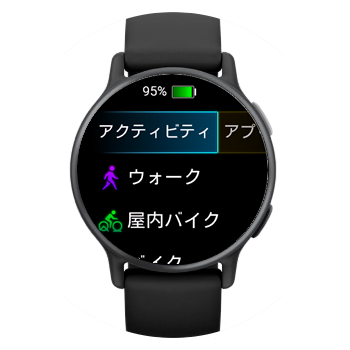
表示するアクティビティの変更
『vivoactive 5』に表示するアクティビティを変更するには、『vivoactive 5』で変更する方法と、スマホアプリから変更する方法があります。
vivoactive 5で変更する方法
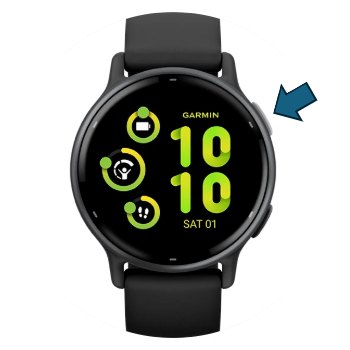
上ボタンを押してアクティビティ画面を表示させます。
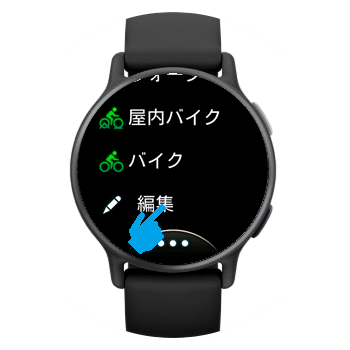
画面を上にスワイプし、1番下にある「編集」をタップします。

表示するアクティビティを追加する
例として、「筋トレ」を追加してみたいと思います。
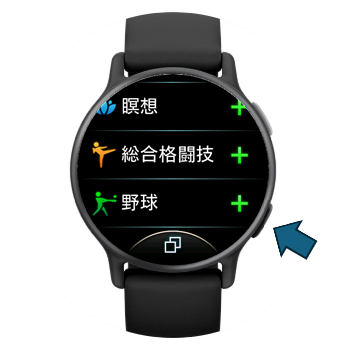
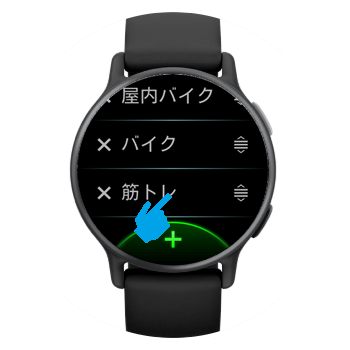
「アクティビティ編集」画面の1番下にある「+」をタップします。
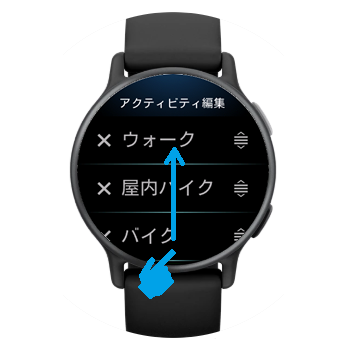
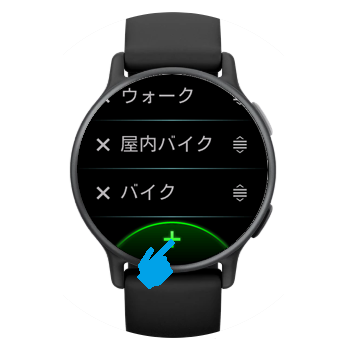
リストの中から「筋トレ」を探して、タップします。
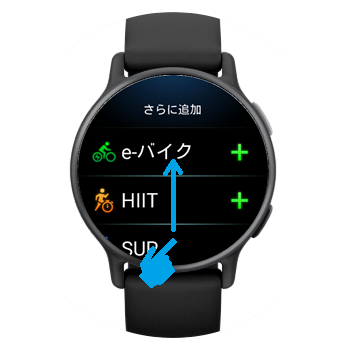
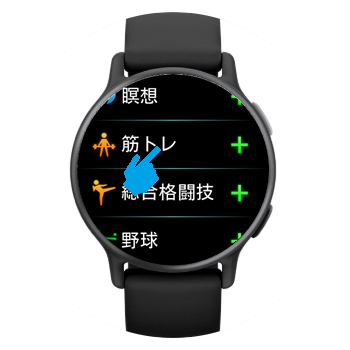
追加したいアクティビティを選択し終わったら、下ボタンを押します。
アクティビティの表示順を変更する
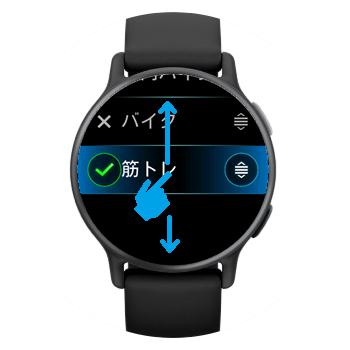
アクティビティの表示順を変更するには、変更したいアクティビティをタップし、上下にスワイプします。
アクティビティを非表示にする
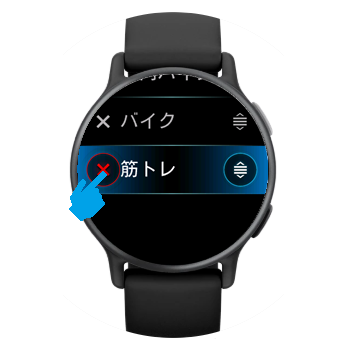
現在表示されているアクティビティを非表示にするには、非表示にしたいアクティビティをタップしたあと、「×」をタップします。
スマホアプリで変更する方法
GARMIN Connectアプリを起動します。
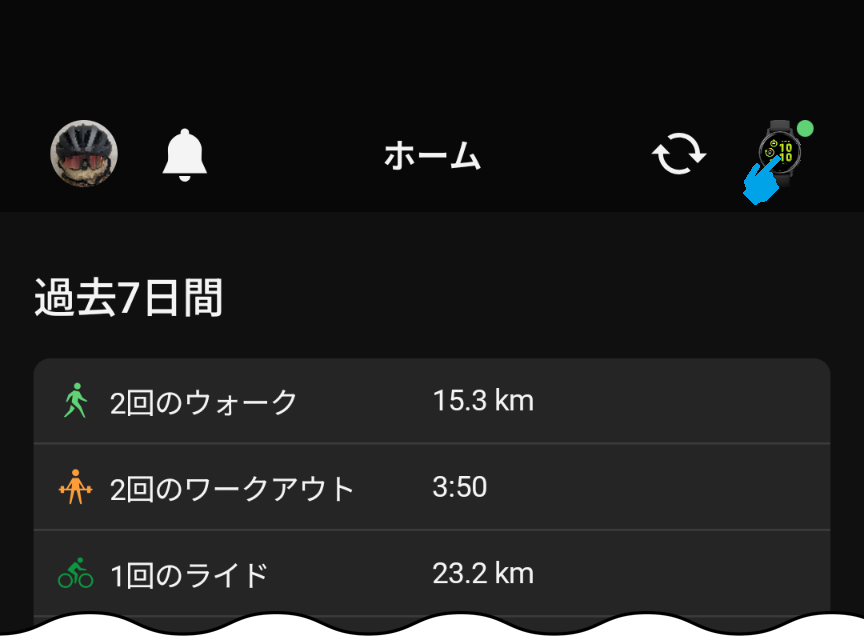
右上にある「vivoactive 5」のアイコンをタップします。
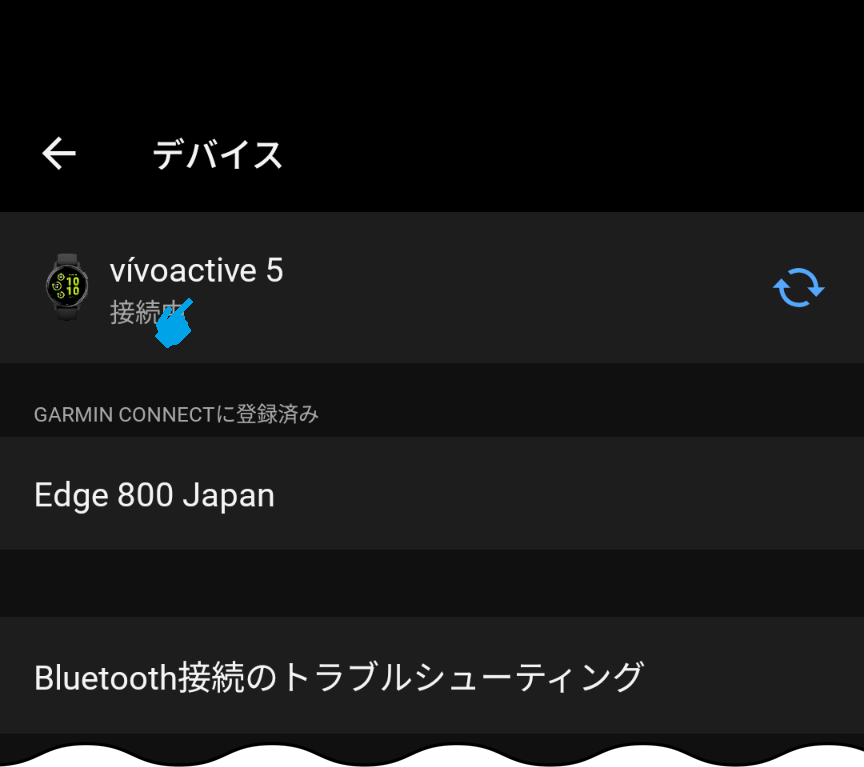
「vivoactive 5」をタップします。
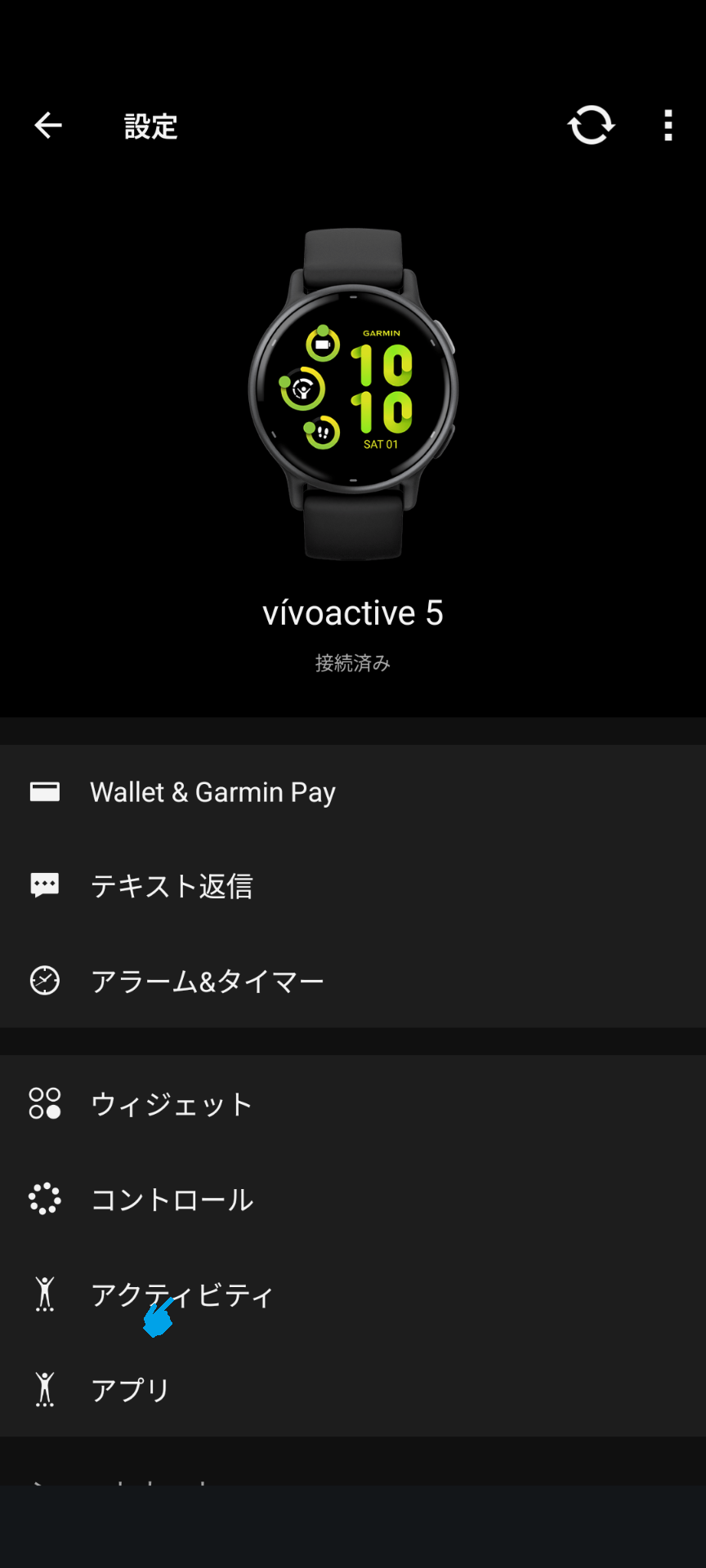
「アクティビティ」をタップします。
表示するアクティビティを追加する
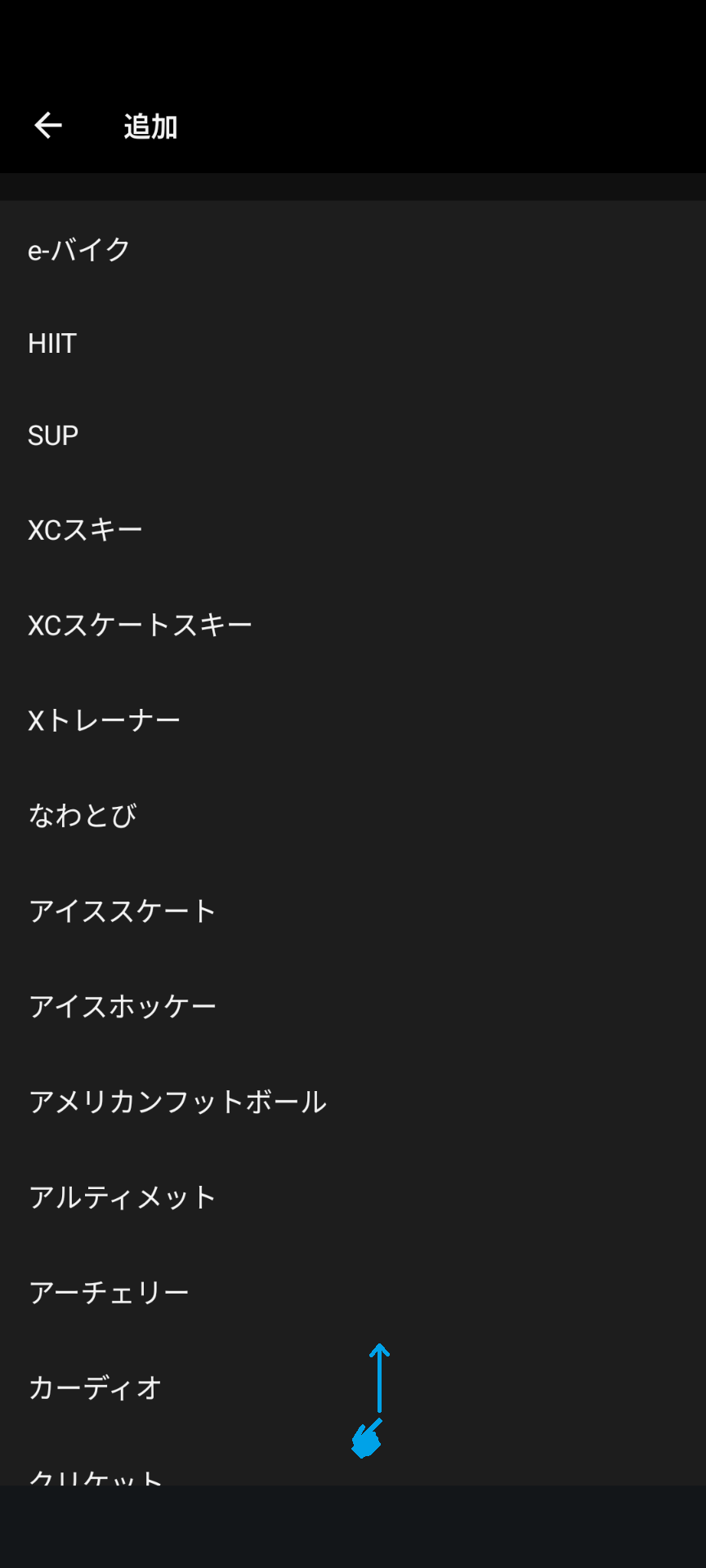
「追加」をタップします。

追加したいアクティビティをリストから探し、タップします。

アクティビティの表示順を変更する
「編集」をタップします。
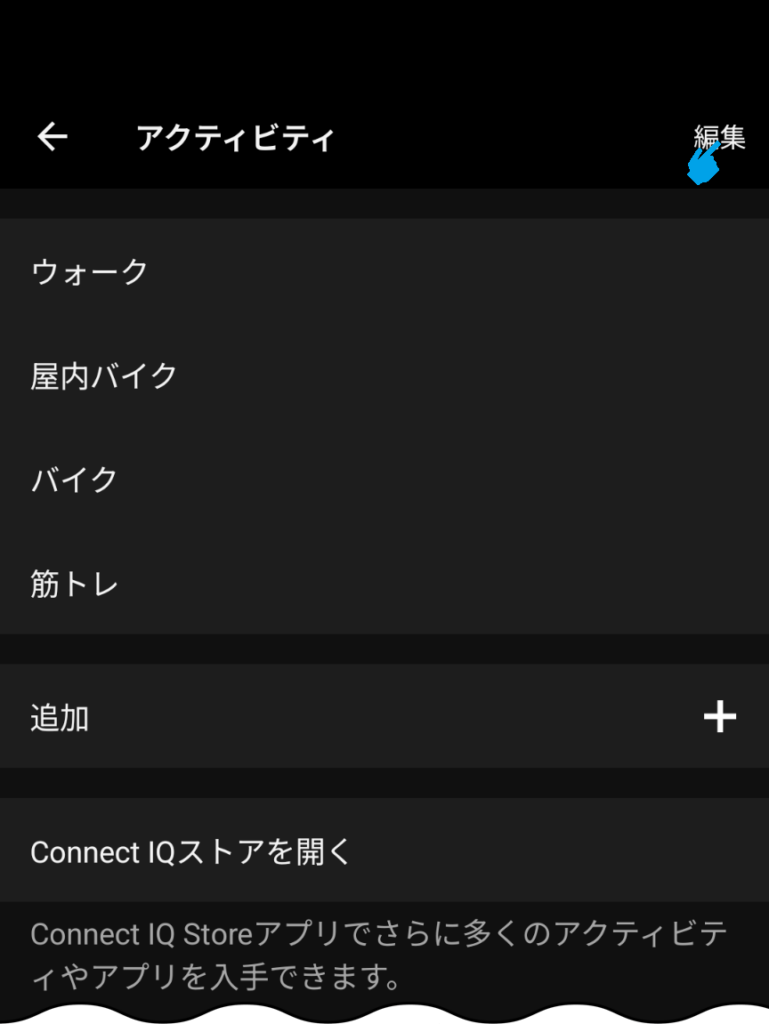
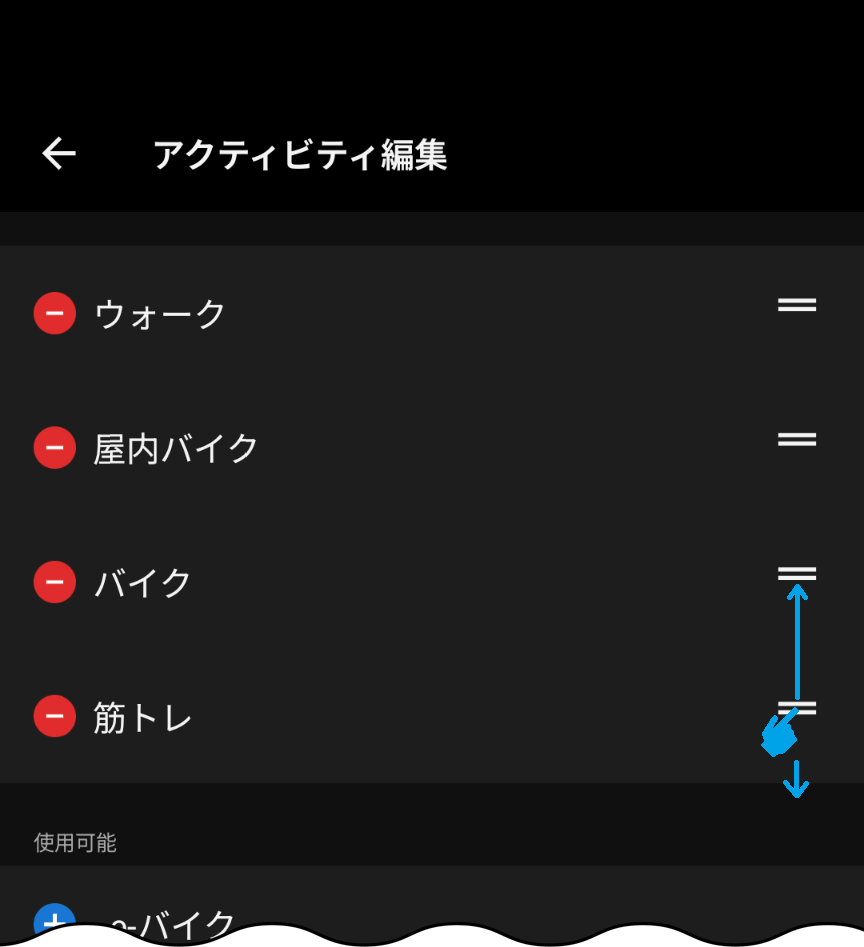
表示順を変更したいアクティビティの右にある「=」をスワイプします。
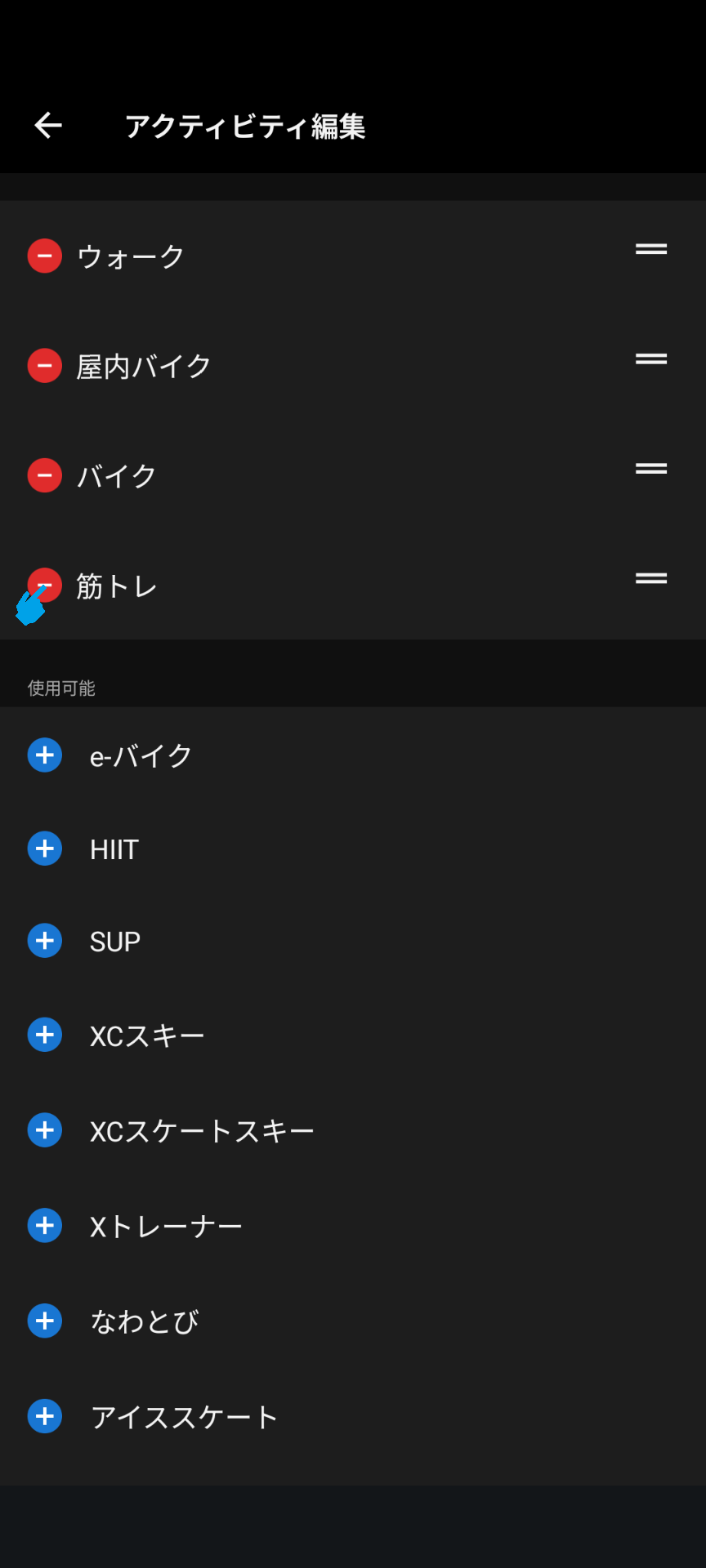
アクティビティを非表示にする
「編集」をタップします。
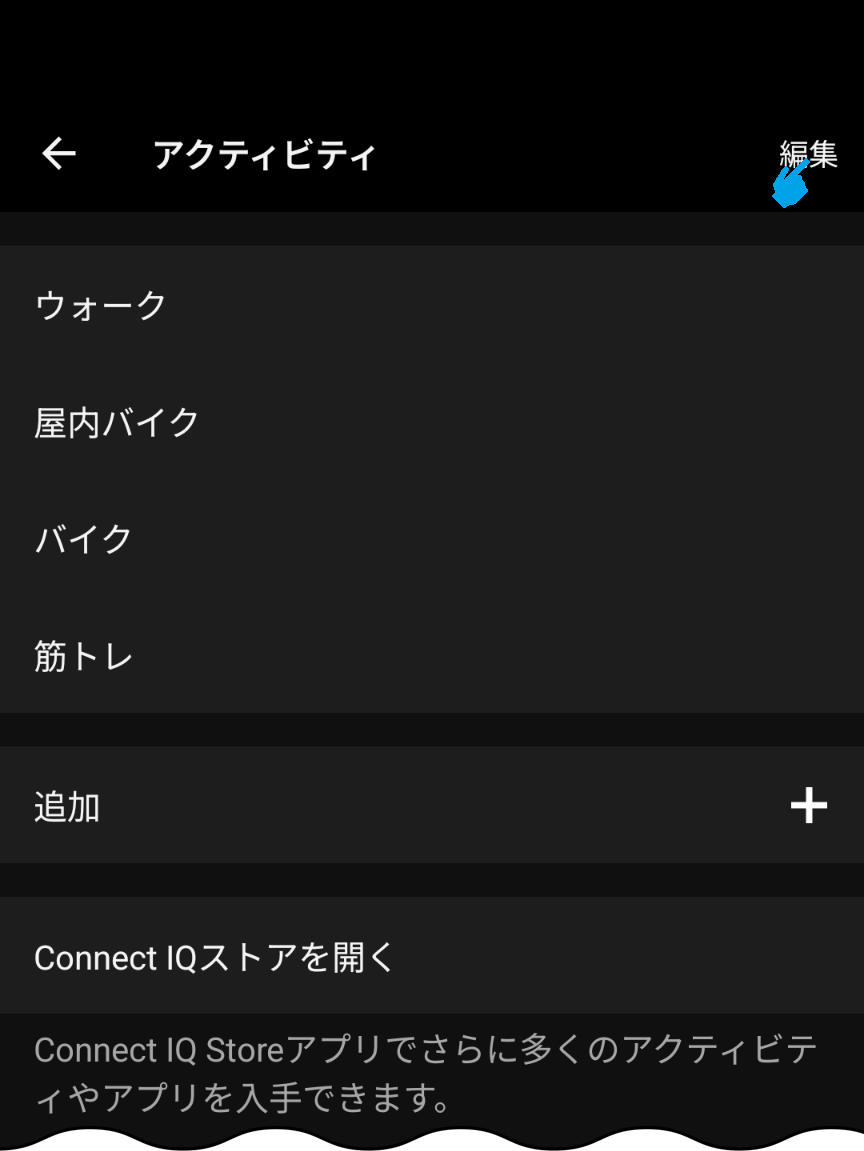
非表示にしたいアクティビティの左にある「-」をタップします。
アクティビティ名を変更する
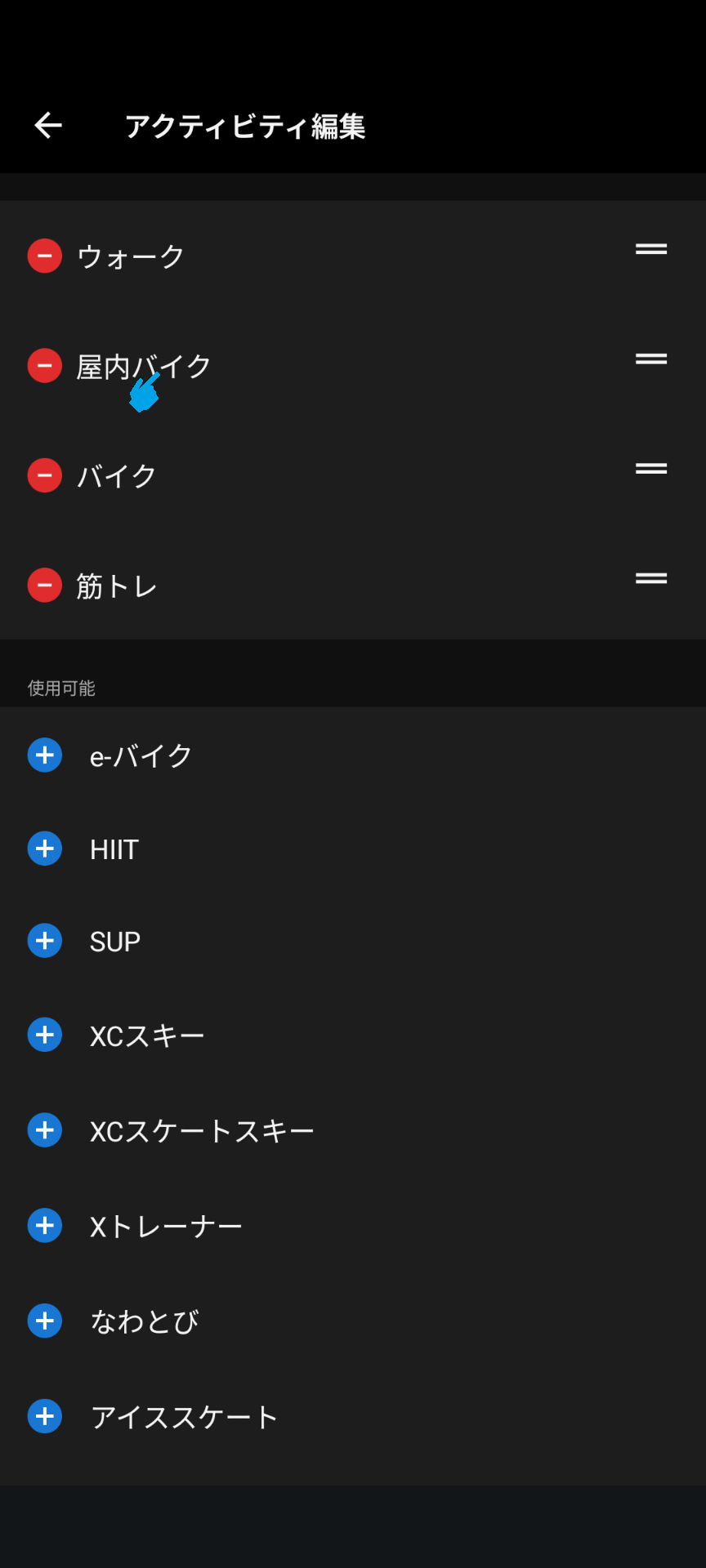
スマホアプリからは、表示するアクティビティ名を変更することができます。
「編集」をタップします。
名称を変更したいアクティビティをタップします。
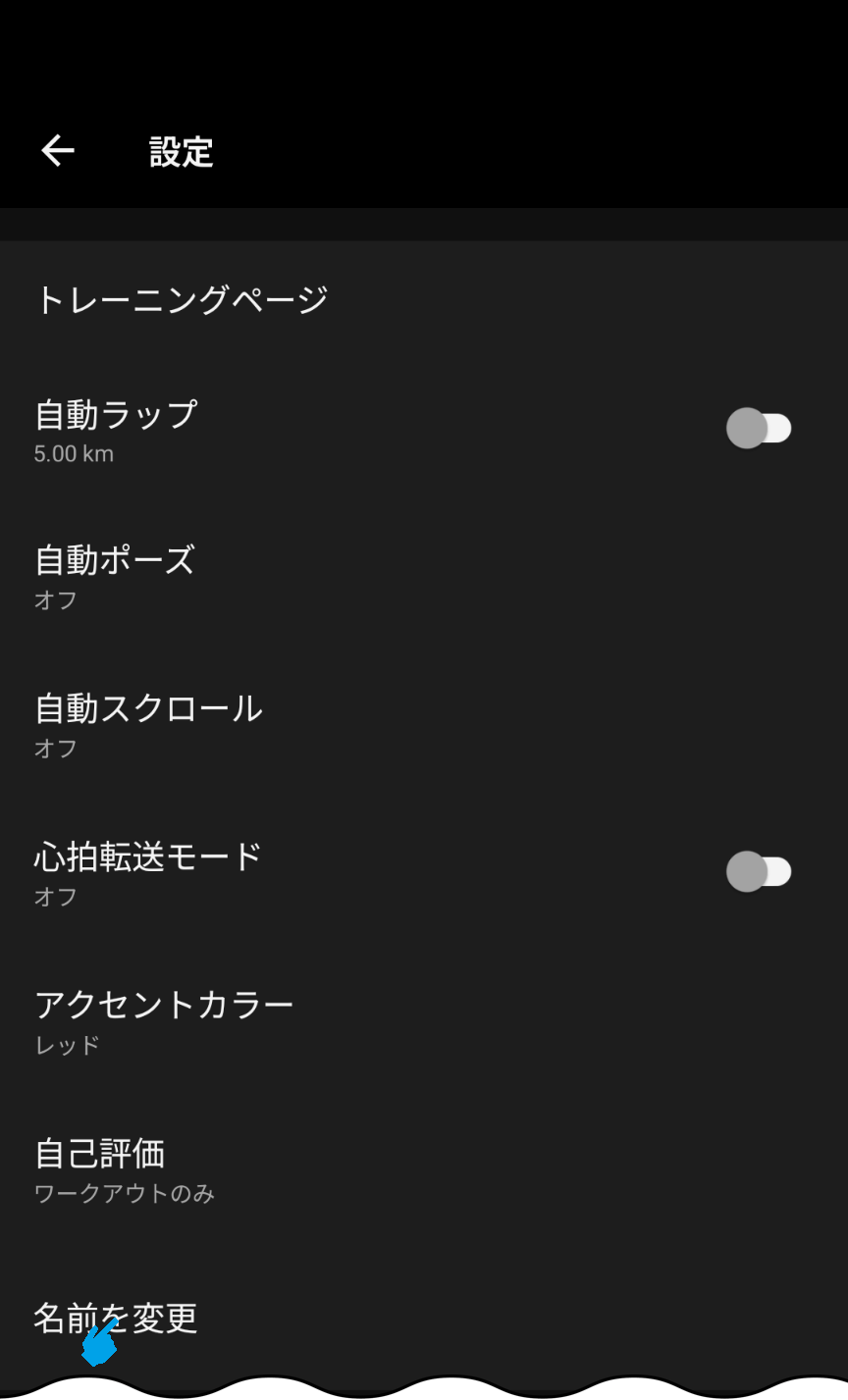
「名前を変更」をタップします。
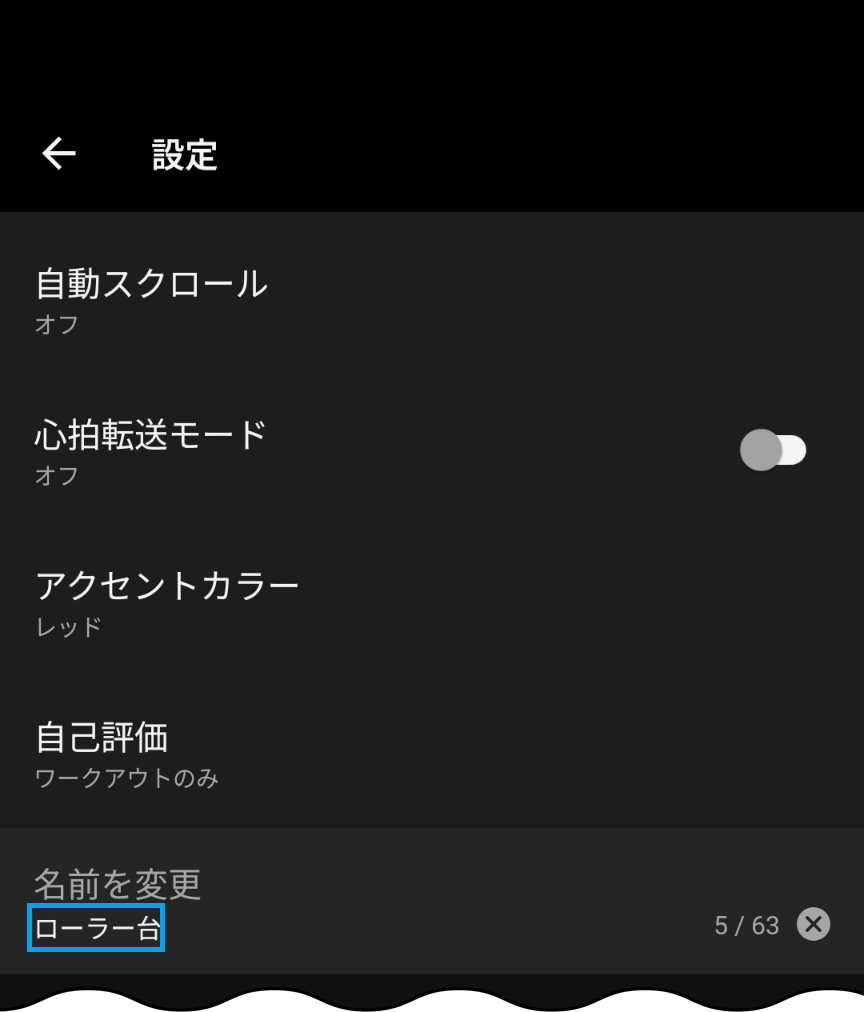
新しい名前を入力します。


コメント